
वर्डप्रेस पर वेबसाइट कैसे बनाएँ (2025) | अंग्रेजी में पूरी चरण-दर-चरण मार्गदर्शिका
2025 के डिजिटल परिदृश्य में, वेबसाइट बनाना कभी इतना आसान नहीं रहा, धन्यवाद वर्डप्रेस का। वैश्विक स्तर पर 43% से अधिक वेबसाइट्स को पावर देने वाला वर्डप्रेस शुरुआती और विशेषज्ञों दोनों के लिए लचीलापन, स्केलेबिलिटी और यूजर-फ्रेंडलीनेस प्रदान करता है। चाहे आप ब्लॉग शुरू कर रहे हों, ई-कॉमर्स स्टोर या पोर्टफोलियो साइट, यह व्यापक चरण-दर-चरण गाइड आपको 2025 में वर्डप्रेस पर वेबसाइट बनाने की प्रक्रिया से अवगत कराएगी। एसईओ के लिए अनुकूलित इस लेख में कीवर्ड जैसे "वर्डप्रेस पर वेबसाइट कैसे बनाएँ 2025", "वर्डप्रेस वेबसाइट सेटअप गाइड" और "वर्डप्रेस साइट चरण दर चरण" शामिल हैं, ताकि आपको नवीनतम टिप्स मिलें, जिसमें एआई इंटीग्रेशन और परफॉर्मेंस एन्हांसमेंट शामिल हैं। कोई कोडिंग जरूरी नहीं—चलिए शुरू करते हैं!
2025 में वर्डप्रेस क्यों चुनें?
वर्डप्रेस ओपन-सोर्स प्रकृति, थीम्स और प्लगइन्स के विशाल इकोसिस्टम और कम्युनिटी सपोर्ट के कारण टॉप सीएमएस बना हुआ है। 2025 में, एआई-असिस्टेड कंटेंट जेनरेशन के साथ एन्हांस्ड ब्लॉक एडिटिंग, बेहतर साइट हेल्थ टूल्स और चैटजीपीटी जैसे टूल्स के साथ सीमलेस इंटीग्रेशन इसे आदर्श बनाते हैं। यह फ्री है (WordPress.org), लेकिन आपको होस्टिंग और डोमेन की जरूरत पड़ेगी। फायदे में एसईओ-फ्रेंडलीनेस, मोबाइल रेस्पॉन्सिवनेस और ग्रोइंग साइट्स के लिए स्केलेबिलिटी शामिल हैं। अगर आप नए हैं, तो WordPress.com होस्टेड ऑप्शन देता है, लेकिन पूर्ण कंट्रोल के लिए सेल्फ-होस्टेड WordPress.org की सिफारिश की जाती है।
चरण 1: डोमेन नाम चुनें और रजिस्टर करें
आपका डोमेन आपकी वेबसाइट का पता होता है (उदा., example.com)। 2025 में, छोटे, याद रखने योग्य और ब्रांड से संबंधित नामों का लक्ष्य रखें। GoDaddy, Namecheap या Google Domains जैसे टूल्स से उपलब्धता चेक करें।
- नाम ब्रेनस्टॉर्म करें: एसईओ के लिए कीवर्ड शामिल करें, जैसे "besttechblog.com" अगर टेक साइट है।
- उपलब्धता चेक करें: रजिस्ट्रार की साइट पर सर्च करें।
- TLD चुनें: .com लोकप्रिय है, लेकिन .io, .app या देश-विशेष जैसे .in भी काम करते हैं।
- रजिस्टर करें: सालाना भुगतान करें (लगभग $10-15/साल)। प्राइवेसी प्रोटेक्शन जोड़ें ताकि WHOIS डेटाबेस से आपकी जानकारी छुपी रहे।
- 2025 की टिप्स: अगर प्रासंगिक हो तो Web3 या AI फीचर्स सपोर्ट करने वाले डोमेन चुनें।
रजिस्टर होने के बाद, बाद के सेटअप के लिए अपना डोमेन नोट करें। यह चरण आपकी ऑनलाइन पहचान की नींव रखता है।

चरण 2: वेब होस्टिंग प्रोवाइडर चुनें
होस्टिंग आपकी साइट की फाइल्स स्टोर करती है और इसे ऑनलाइन एक्सेसिबल बनाती है। वर्डप्रेस के लिए, आसानी के लिए मैनेज्ड होस्टिंग चुनें।
2025 के लोकप्रिय ऑप्शन:
- Bluehost: आधिकारिक वर्डप्रेस रेकमेंडेशन, $2.95/महीना से शुरू।
- SiteGround: AI कैशिंग के साथ तेज परफॉर्मेंस।
- Hostinger: पहले साल फ्री डोमेन के साथ सस्ता।
- WP Engine: हाई-ट्रैफिक साइट्स के लिए प्रीमियम मैनेज्ड होस्टिंग।
चरण:
- प्लान्स की तुलना करें: SSD स्टोरेज, फ्री SSL, वन-क्लिक वर्डप्रेस इंस्टॉल और 99.9% अपटाइम देखें।
- साइन अप करें: शुरुआती के लिए शेयर्ड, ग्रोथ के लिए VPS चुनें।
- डोमेन ऐड करें: नेमसर्वर्स से अपना डोमेन होस्ट से पॉइंट करें।
- 2025 के ट्रेंड्स: होस्ट्स अब ग्रीन एनर्जी, AI सिक्योरिटी स्कैन और एज कंप्यूटिंग ऑफर करते हैं तेज लोड के लिए।
साइनअप के बाद, आपको cPanel या कस्टम डैशबोर्ड के लिए लॉगिन डिटेल्स मिलेंगे।
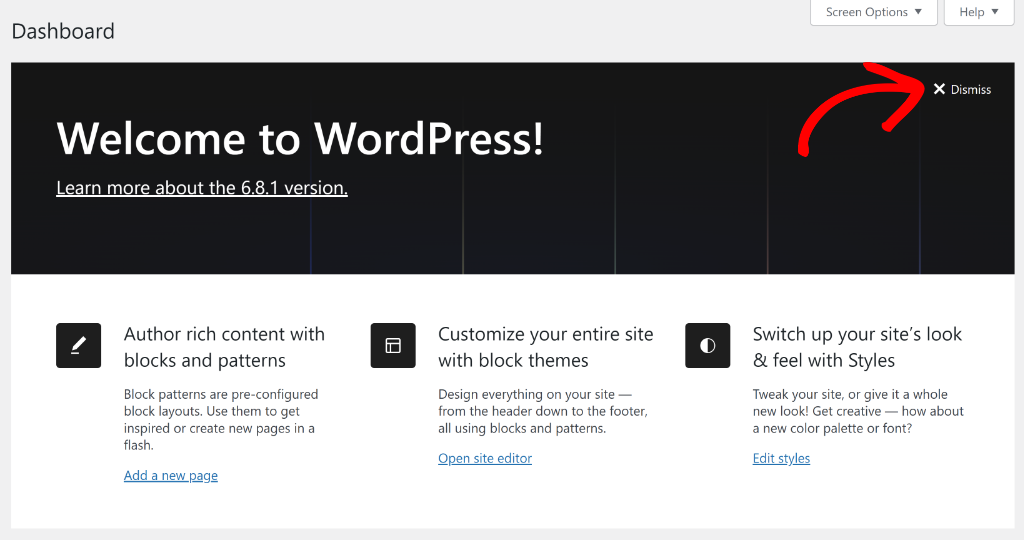
चरण 3: वर्डप्रेस इंस्टॉल करें
ज्यादातर होस्ट्स वन-क्लिक इंस्टॉलेशन ऑफर करते हैं।
- होस्टिंग पैनल (उदा., cPanel) में लॉगिन करें।
- "WordPress Installer" या "Softaculous" ढूंढें।
- इंस्टॉल क्लिक करें: साइट नाम, एडमिन यूजरनेम/पासवर्ड और ईमेल एंटर करें।
- डोमेन चुनें: अपना रजिस्टर्ड डोमेन सिलेक्ट करें।
- पूरा करें: इंस्टॉलेशन मिनटों में हो जाता है; कन्फर्मेशन ईमेल मिलेगा।
मैनुअल इंस्टॉल (एडवांस्ड):
- wordpress.org से वर्डप्रेस डाउनलोड करें।
- होस्टिंग में MySQL डेटाबेस बनाएं।
- FTP से फाइल्स अपलोड करें, wp-config.php में DB डिटेल्स एडिट करें।
- yourdomain.com/wp-admin/install.php पर इंस्टॉलर रन करें।
2025 में, इंस्टॉल्स में ऑटो-अपडेट्स और सिक्योरिटी हार्डनिंग डिफॉल्ट होती हैं।
चरण 4: थीम चुनें और इंस्टॉल करें
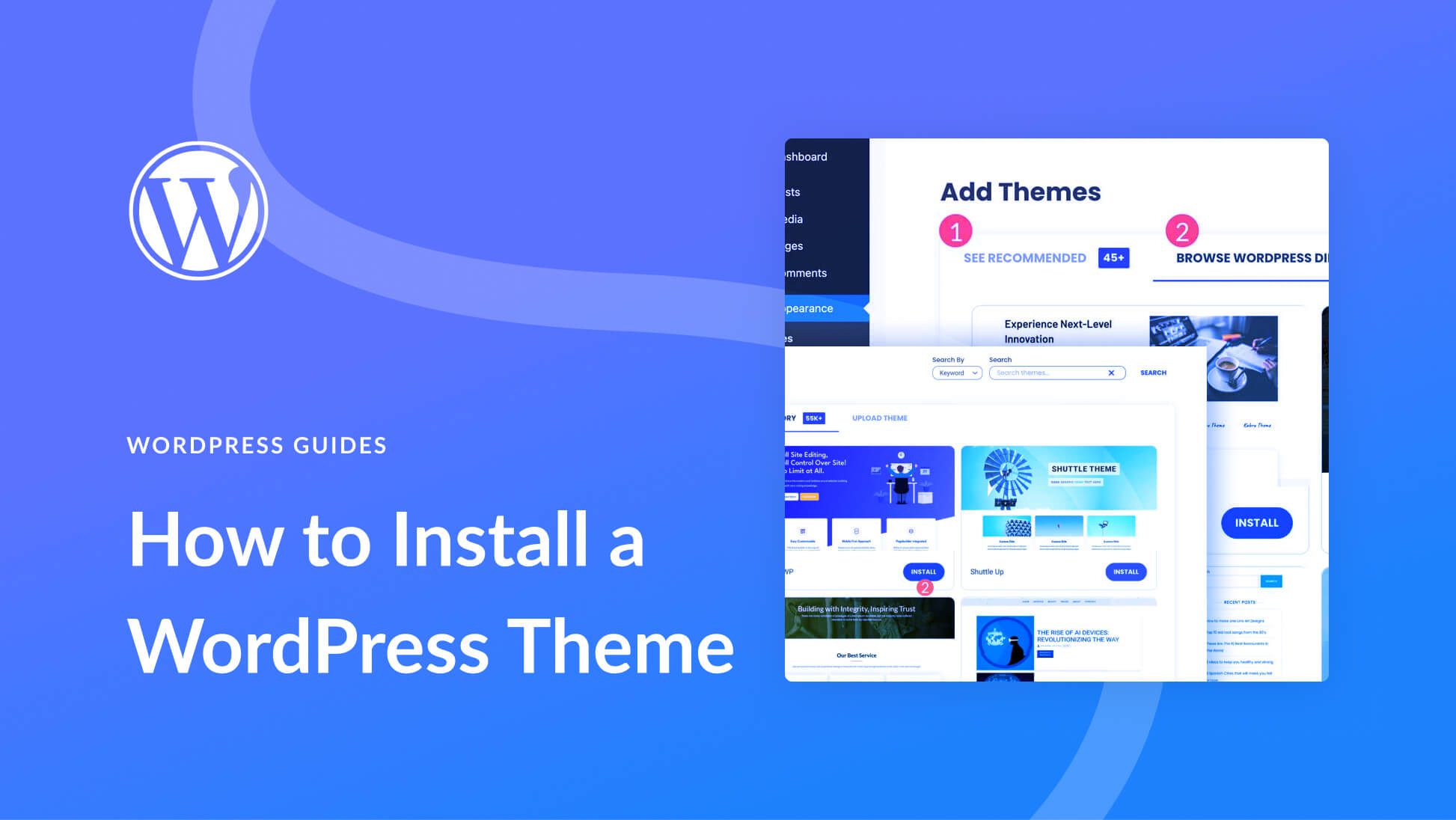
थीम्स आपकी साइट की लुक कंट्रोल करती हैं। वर्डप्रेस में हजारों फ्री/पेड हैं।
- वर्डप्रेस डैशबोर्ड (yourdomain.com/wp-admin) में लॉगिन करें।
- Appearance > Themes > Add New पर जाएं।
- सर्च करें: "ब्लॉक थीम्स" के लिए फिल्टर्स यूज करें (2025 में फुल-साइट एडिटिंग के लिए स्टैंडर्ड)।
- इंस्टॉल और एक्टिवेट करें: पहले प्रीव्यू देखें।
- 2025 की लोकप्रिय थीम्स: Astra (लाइटवेट), GeneratePress (एसईओ-ऑप्टिमाइज्ड), या AI बिल्डर्स वाली प्रीमियम जैसे Divi।
कस्टमाइज: ब्लॉक्स, पैटर्न्स और स्टाइल्स के लिए साइट एडिटर यूज करें। कलर्स/फॉन्ट्स के लिए ग्लोबल स्टाइल्स ऐड करें।
चरण 5: आवश्यक प्लगइन्स इंस्टॉल करें
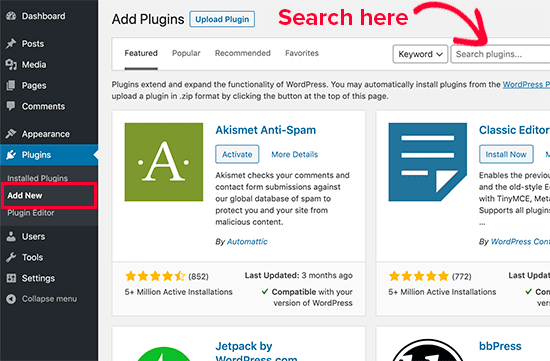
प्लगइन्स फंक्शनैलिटी ऐड करते हैं। एसेंशियल से शुरू करें।
- Plugins > Add New पर जाएं।
- सर्च और इंस्टॉल करें:
- Yoast SEO या Rank Math: ऑन-पेज एसईओ के लिए।
- Elementor या Beaver Builder: AI एलिमेंट्स वाले ड्रैग-एंड-ड्रॉप पेज बिल्डर्स।
- WPForms: कॉन्टैक्ट फॉर्म्स।
- UpdraftPlus: बैकअप्स।
- Sucuri या Wordfence: सिक्योरिटी।
- Smush: इमेज ऑप्टिमाइजेशन।
- एक्टिवेट और कॉन्फिगर करें: सेटअप विजार्ड फॉलो करें।
- 2025 की टिप: कंटेंट जेनरेशन के लिए Jetpack AI जैसे AI प्लगइन्स यूज करें।
स्लोडाउन से बचने के लिए 10-15 प्लगइन्स तक सीमित रखें।
चरण 6: पेज और कंटेंट बनाएं
अपनी साइट की स्ट्रक्चर बनाएं।
- पेज: Pages > Add New पर जाएं। होम, अबाउट, कॉन्टैक्ट बनाएं।
- ब्लॉक एडिटर यूज करें: टेक्स्ट, इमेज, बटन्स ऐड करें। लेआउट के लिए ब्लॉक्स ड्रैग करें।
- मेन्यू: Appearance > Menus। पेज नेविगेशन में ऐड करें।
- पोस्ट्स: ब्लॉग्स के लिए, कैटेगरी/टैग्स ऐड करें।
- मीडिया: इमेज/वीडियो अपलोड करें; वेब के लिए ऑप्टिमाइज करें।
- 2025 की फीचर्स: ड्राफ्ट्स जेनरेट करने के लिए AI यूज करें, रीयूजेबल सेक्शन्स के लिए पैटर्न्स।
प्रीव्यू और पब्लिश करें। एसईओ-फ्रेंडली URL के लिए परमालिंक्स (Settings > Permalinks) यूज करें।

चरण 7: एसईओ और परफॉर्मेंस के लिए ऑप्टिमाइज करें
एसईओ ट्रैफिक ड्राइव करता है।
- एसईओ प्लगइन इंस्टॉल करें: मेटा टाइटल्स/डिस्क्रिप्शन्स, साइटमैप्स सेट करें।
- कीवर्ड्स: Google Keyword Planner से रिसर्च; कंटेंट में शामिल करें।
- स्पीड: WP Rocket जैसे कैशिंग प्लगइन्स यूज करें; CDN इनेबल करें।
- मोबाइल: रेस्पॉन्सिव डिजाइन सुनिश्चित करें।
- एनालिटिक्स: प्लगइन से Google Analytics ऐड करें।
- 2025 अपडेट्स: Core Web Vitals पर फोकस, AI कंटेंट ऑप्टिमाइजेशन और वॉयस सर्च।
इंडेक्सिंग के लिए Google Search Console में सबमिट करें।
चरण 8: साइट को सुरक्षित और मेंटेन करें
सिक्योरिटी महत्वपूर्ण है।
- नियमित अपडेट करें: कोर, थीम्स, प्लगइन्स।
- SSL: Let's Encrypt से फ्री।
- बैकअप्स: ऑटोमैटिक शेड्यूल करें।
- फायरवॉल: सिक्योरिटी प्लगइन्स यूज करें।
- यूजर्स: स्ट्रॉन्ग पासवर्ड्स; रोल्स लिमिट करें।
- 2025: होस्ट्स में AI थ्रेट डिटेक्शन।
साइट हेल्थ टूल से मॉनिटर करें।
चरण 9: लॉन्च और प्रमोट करें
- टेस्ट: डिवाइसेस/ब्राउजर्स पर चेक करें।
- लाइव करें: "Coming Soon" प्लगइन्स हटाएं।
- प्रमोट: सोशल, ईमेल लिस्ट्स पर शेयर करें।
- मोनेटाइज: अगर लागू हो तो ऐड्स, एफिलिएट्स।
बधाई—आपकी साइट लाइव है!
यह गाइड सेटअप से लॉन्च तक सब कुछ कवर करती है, सुनिश्चित करती है कि आपकी वर्डप्रेस साइट 2025 में सफल हो।


.jpg)


Post a Comment