
डोमेन कैसे खरीदें और इसे वेबसाइट से कैसे जोड़ें - चरण-दर-चरण अनुकूल मार्गदर्शिका

आज के डिजिटल युग में, एक वेबसाइट बनाना या ऑनलाइन प्रेजेंस स्थापित करना बहुत महत्वपूर्ण हो गया है। चाहे आप एक ब्लॉगर हों, बिजनेस ओनर हों या फ्रीलांसर, पहला कदम है एक डोमेन नाम खरीदना और उसे अपनी वेबसाइट से जोड़ना। इस लेख में हम विस्तार से चर्चा करेंगे कि डोमेन क्या है, इसे कैसे खरीदें, और इसे होस्टिंग या वेबसाइट से कैसे लिंक करें। यह एसईओ अनुकूलित गाइड है, जिसमें कीवर्ड जैसे "डोमेन कैसे खरीदें", "डोमेन रजिस्ट्रेशन", "डोमेन को वेबसाइट से जोड़ें" और "चरण-दर-चरण गाइड" शामिल हैं, ताकि आपकी सर्च रैंकिंग बेहतर हो। हम चरणबद्ध तरीके से सब कुछ समझाएंगे, ताकि शुरुआती लोग भी आसानी से फॉलो कर सकें। चलिए शुरू करते हैं!
डोमेन नाम क्या है और क्यों जरूरी है?
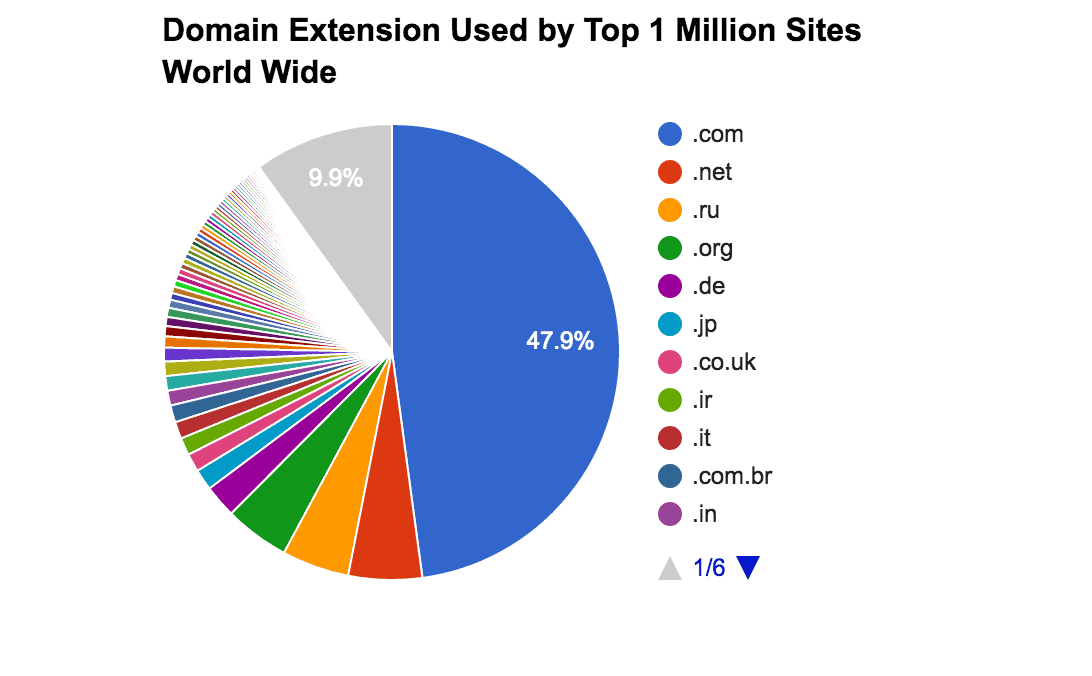
डोमेन नाम इंटरनेट पर आपकी वेबसाइट का पता होता है, जैसे www.example.com। यह IP एड्रेस (जैसे 192.168.1.1) को एक आसान नाम में बदलता है। डोमेन दो भागों से मिलकर बनता है: सेकंड-लेवल डोमेन (जैसे "example") और टॉप-लेवल डोमेन (TLD, जैसे .com, .in, .org)।
डोमेन क्यों जरूरी है? क्योंकि बिना डोमेन के आपकी वेबसाइट केवल लोकल सर्वर पर चल सकती है, लेकिन दुनिया भर में पहुंचने के लिए डोमेन आवश्यक है। यह ब्रांडिंग, विश्वसनीयता और एसईओ के लिए महत्वपूर्ण है। उदाहरण के लिए, एक अच्छा डोमेन नाम सर्च इंजन में ऊपर रैंक करता है और यूजर्स को याद रहता है। भारत में .in डोमेन लोकप्रिय है, जबकि ग्लोबल के लिए .com।
अगर आप बिजनेस शुरू कर रहे हैं, तो डोमेन नाम आपके ब्रांड का प्रतिनिधित्व करता है। गलत डोमेन चुनने से ट्रैफिक कम हो सकता है। इसलिए, सही चुनाव महत्वपूर्ण है। अब हम देखते हैं कि डोमेन कैसे चुनें।
डोमेन नाम चुनने के टिप्स
डोमेन चुनते समय कुछ बातें ध्यान में रखें:
- सादगी: नाम छोटा, आसान और स्पेलिंग में सरल हो। उदाहरण: myblog.com बेहतर है बजाय mycomplicatedblogname.com के।
- रिलेवेंसी: नाम आपके बिजनेस या कंटेंट से मैच करे। अगर आप फूड ब्लॉग चला रहे हैं, तो foodrecipes.in चुनें।
- TLD का चुनाव: .com ग्लोबल है, .in भारत के लिए, .org नॉन-प्रॉफिट के लिए।
- कीवर्ड शामिल करें: एसईओ के लिए कीवर्ड जैसे "bestshoes" शामिल करें, लेकिन ओवरडू न करें।
- उपलब्धता चेक करें: डोमेन पहले से रजिस्टर्ड न हो।
- ट्रेडमार्क चेक: नाम किसी ब्रांड का ट्रेडमार्क न हो, वरना लीगल इश्यू हो सकता है।
- भविष्य को ध्यान में रखें: नाम ऐसा हो जो स्केलेबल हो।
इन टिप्स से आप एक परफेक्ट डोमेन चुन सकते हैं। अब अगला चरण है डोमेन खरीदना।
डोमेन कैसे खरीदें: चरण-दर-चरण गाइड
डोमेन खरीदना आसान है। लोकप्रिय रजिस्ट्रार जैसे GoDaddy, Namecheap, Google Domains या Hostinger का इस्तेमाल करें। यहां GoDaddy का उदाहरण लेते हैं:
- रजिस्ट्रार की वेबसाइट पर जाएं: godaddy.com खोलें और सर्च बार में अपना डोमेन नाम टाइप करें, जैसे mywebsite.com।
- उपलब्धता चेक करें: अगर उपलब्ध है, तो "Add to Cart" क्लिक करें। अगर नहीं, तो सुझाव देखें।
- एक्सटेंशन चुनें: .com, .net आदि में से चुनें। कीमत देखें – आमतौर पर पहले साल 99 रुपये से शुरू।
- अडिशनल सर्विसेज: प्राइवेसी प्रोटेक्शन (WHOIS गार्ड) चुनें ताकि आपकी जानकारी छुपी रहे। SSL सर्टिफिकेट भी ऐड कर सकते हैं।
- अकाउंट बनाएं: ईमेल और पासवर्ड से साइन अप करें।
- पेमेंट करें: क्रेडिट कार्ड, UPI या नेट बैंकिंग से भुगतान करें। डोमेन 1-10 साल के लिए रजिस्टर होता है।
- कन्फर्मेशन: ईमेल में कन्फर्मेशन मिलेगा। अब डोमेन आपका है!
खरीदने की लागत: .com के लिए 500-1000 रुपये सालाना। भारत में BigRock या HostGator भी अच्छे ऑप्शन हैं। याद रखें, डोमेन रिन्यू करना न भूलें।

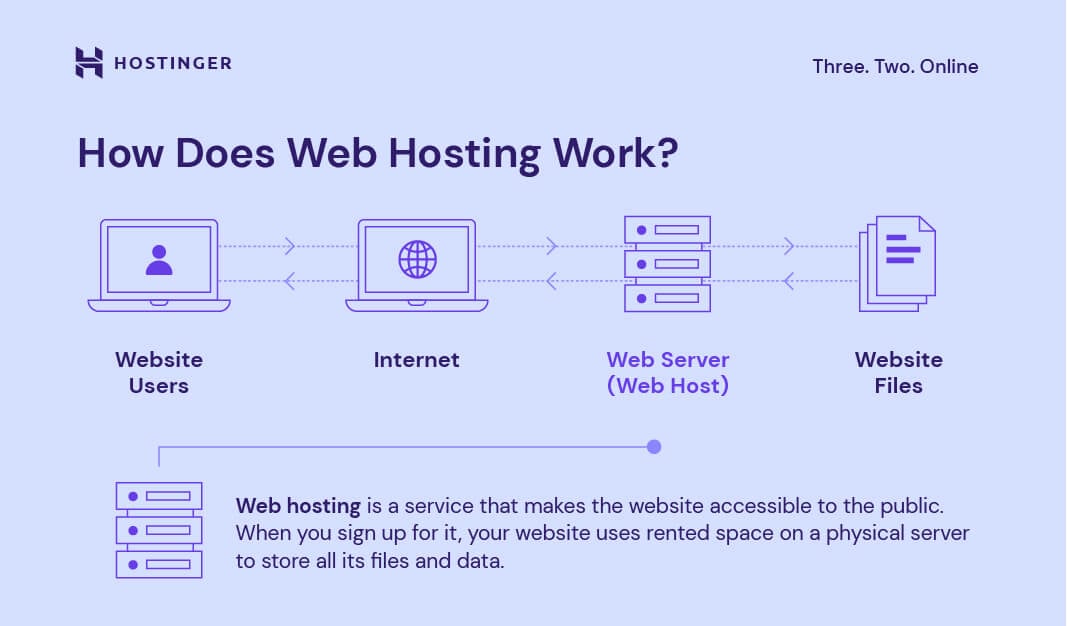
डोमेन खरीदने के बाद, वेब होस्टिंग की जरूरत पड़ती है। होस्टिंग वह स्पेस है जहां आपकी वेबसाइट के फाइल्स स्टोर होते हैं। बिना होस्टिंग के डोमेन बेकार है। प्रकार: शेयर्ड, VPS, डेडिकेटेड, क्लाउड। शुरुआती के लिए शेयर्ड होस्टिंग सस्ती है (100-500 रुपये/महीना)।
लोकप्रिय होस्टिंग प्रोवाइडर: Hostinger, Bluehost, SiteGround। अगर आप WordPress इस्तेमाल कर रहे हैं, तो मैनेज्ड होस्टिंग चुनें।
डोमेन को वेबसाइट से कैसे जोड़ें: DNS सेटिंग्स
अब मुख्य भाग: डोमेन को होस्टिंग से लिंक करना। यह DNS (Domain Name System) के जरिए होता है। DNS डोमेन को IP एड्रेस से जोड़ता है।
चरण-दर-चरण:
- होस्टिंग अकाउंट सेटअप: होस्टिंग प्रोवाइडर पर लॉगिन करें और cPanel या कंट्रोल पैनल खोलें। नेमसर्वर्स नोट करें (जैसे ns1.hostinger.com)।
- डोमेन रजिस्ट्रार पर लॉगिन: GoDaddy पर जाएं, अपना डोमेन चुनें और "Manage DNS" पर क्लिक करें।
- नेमसर्वर्स अपडेट करें: पुराने नेमसर्वर्स को होस्टिंग के नेमसर्वर्स से बदलें। उदाहरण: NS1: ns1.example.com, NS2: ns2.example.com।
- DNS रिकॉर्ड्स ऐड करें:
- A Record: डोमेन को IP से जोड़ें (जैसे 192.0.2.1)।
- CNAME: सबडोमेन के लिए (जैसे www)।
- MX Record: ईमेल के लिए।
- TXT: वेरिफिकेशन के लिए।
- प्रोपगेशन वेट: DNS चेंजेस 24-48 घंटे में अपडेट होते हैं।
- वेबसाइट अपलोड: FTP या cPanel से फाइल्स अपलोड करें।
- टेस्ट करें: ब्राउजर में डोमेन टाइप करके चेक करें।
अगर WordPress है, तो होस्टिंग पर इंस्टॉल करें और डोमेन पॉइंट करें।
- DNS प्रोपगेशन डिले: पेशेंस रखें, या DNS चेकर टूल्स इस्तेमाल करें।
- गलत नेमसर्वर्स: डबल चेक करें।
- SSL इश्यू: फ्री SSL जैसे Let's Encrypt इस्तेमाल करें।
- डोमेन एक्सपायरी: ऑटो-रिन्यू ऑन करें।
- प्राइवेसी: WHOIS प्रोटेक्शन लें ताकि स्पैम न आए।
इनसे बचें तो प्रोसेस स्मूथ रहेगा।
डोमेन जोड़ने के बाद, एसईओ ऑप्टिमाइज करें: कीवर्ड रिसर्च, फास्ट होस्टिंग, मोबाइल फ्रेंडली। SSL इंस्टॉल करें ताकि HTTPS हो। बैकअप रेगुलर लें। अगर ई-कॉमर्स है, तो PCI कंप्लायंस चेक करें।
भारत में IRINN से .in डोमेन रजिस्टर करें अगर लोकल फोकस है।
निष्कर्ष
डोमेन खरीदना और जोड़ना आसान है अगर चरण फॉलो करें। इससे आपकी ऑनलाइन जर्नी शुरू होती है। अगर कोई समस्या हो, तो सपोर्ट से संपर्क करें। यह गाइड आपको मदद करेगी।


.jpg)


Post a Comment